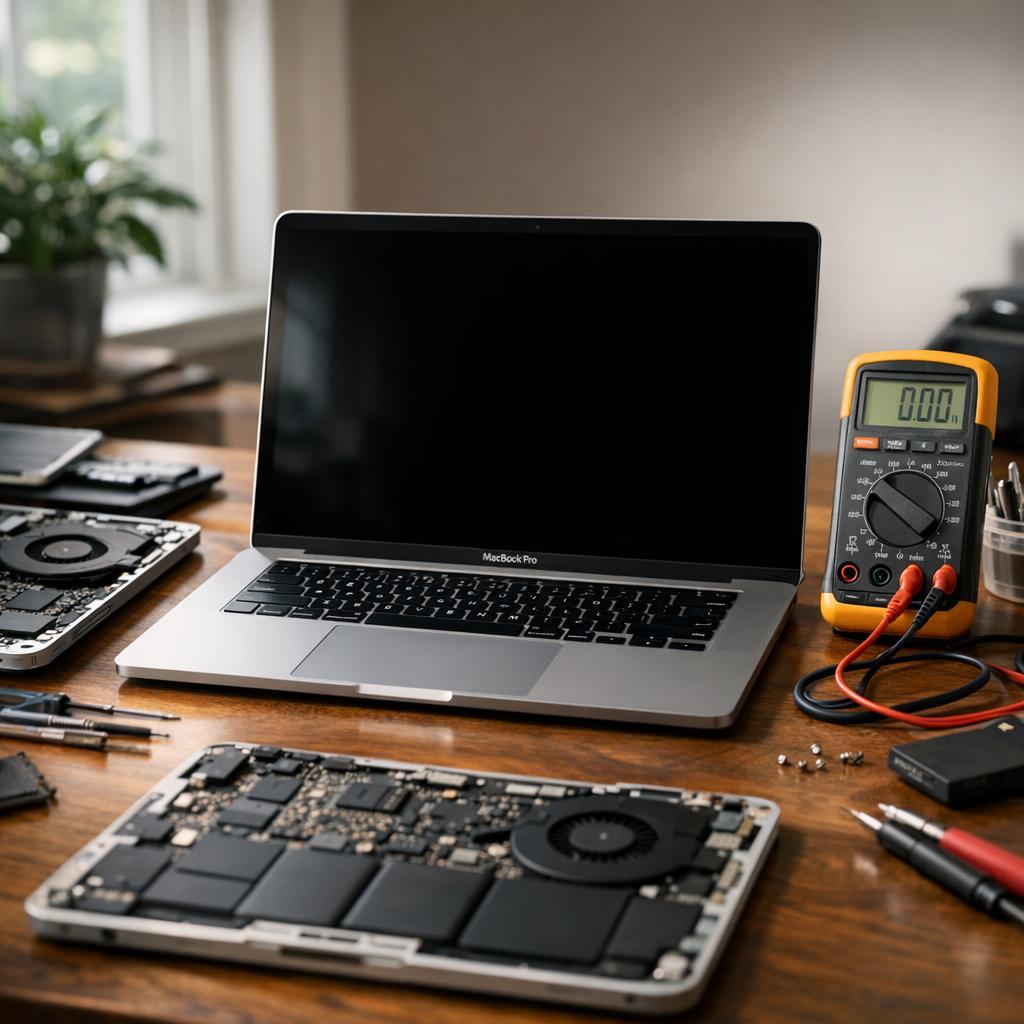
Checkliste für den Umgang mit einem Mac, der nicht startet
- Überprüfe die Stromversorgung und das Ladegerät auf Funktionalität, bevor du weitere Schritte unternimmst.
- Trenne alle externen Geräte, um mögliche Störungen beim Startvorgang auszuschließen.
- Nutze Apple Diagnostics oder das Festplattendienstprogramm, um Hardwarefehler frühzeitig zu erkennen.
- Sichere deine Daten mit einem bootfähigen Laufwerk oder einem externen Gehäuse, bevor du Reparaturen vornimmst.
- Kontrolliere interne Komponenten wie RAM und Logic Board auf sichtbare Schäden oder Defekte.
- Führe regelmäßige Systemupdates und Backups durch, um die Stabilität und Sicherheit deines Macs zu gewährleisten.

Zusammenfassung
| Aspekt | Wichtige Hinweise |
|---|---|
| Symptome | Mac zeigt keinen Start, schwarzer Bildschirm oder fehlende Reaktion beim Einschalten. |
| Ursachen | Defekte Stromversorgung, RAM, Logic Board, Festplatte oder externe Geräte. |
| Diagnose | Apple Diagnostics und Festplattendienstprogramm zur Fehlererkennung nutzen. |
| Datenrettung | Bootfähiges Laufwerk, externes Gehäuse oder professionelle Dienste einsetzen. |
| Hardwareprüfung | RAM und Logic Board auf sichtbare Schäden prüfen, gegebenenfalls austauschen. |
| Vorbeugung | Regelmäßige Updates, Backups und vorsichtiger Umgang verlängern die Lebensdauer. |
Wenn der Mac nicht mehr reagiert: Erste Schritte zur Problemdiagnose
Ein Mac, der nicht angeht, kann frustrierend sein. Oft steckt mehr dahinter als nur ein einfacher Softwarefehler. Versteckte Hardware-Probleme lassen sich mit gezielter Analyse erkennen und beheben, bevor Daten verloren gehen.
So erkennst du echte Qualität bei Mac-Zubehör und Hardware
- Materialwahl: Hochwertige Komponenten bestehen aus robustem Aluminium oder Edelstahl, die langlebig und widerstandsfähig gegen Abnutzung sind.
- Verarbeitung: Präzise Kanten, gleichmäßige Spaltmaße und eine makellose Oberfläche zeigen sorgfältige Fertigung und hohe Qualitätsstandards.
- Kompatibilität: Originalzubehör oder zertifizierte Produkte passen exakt zum Mac-Modell und gewährleisten optimale Leistung ohne Fehlfunktionen.
- Pflegeleicht: Materialien, die sich einfach reinigen lassen und resistent gegen Fingerabdrücke sowie Kratzer sind, erhalten ihr Erscheinungsbild länger.
- Garantie und Support: Eine großzügige Herstellergarantie und ein erreichbarer Kundenservice sind Hinweise auf vertrauenswürdige Qualität und Langlebigkeit.
- Bewertungen und Tests: Positive Erfahrungsberichte und unabhängige Tests bestätigen die Zuverlässigkeit und den Nutzen des Produkts im Alltag.
Die genaue Ursache zu finden, ist entscheidend, um richtige Maßnahmen zu ergreifen. Dabei hilft systematisches Vorgehen, um den Fehler einzugrenzen und die Funktionalität des Geräts wiederherzustellen.
Im Folgenden erfährst du, wie du versteckte Hardware-Probleme auf deinem Mac entlarvst und deine wichtigen Daten sicherst.
Mac geht nicht an: Erste Anzeichen und mögliche Ursachen
Wenn dein Mac nicht startet, zeigt er meist bestimmte Symptome: Kein Bild, keine Reaktion auf den Einschaltknopf, oder nur ein schwarzer Bildschirm. Diese Anzeichen können auf verschiedene Hardwaredefekte hinweisen.
Häufige Ursachen sind defekte Stromversorgung, beschädigter Arbeitsspeicher, ein fehlerhaftes Logic Board oder Probleme mit der Festplatte beziehungsweise SSD. Auch der Akku kann bei älteren Modellen die Ursache sein.
Das Problem kann zudem durch externe Geräte verursacht werden, die den Startvorgang blockieren. Daher gilt es, systematisch alle möglichen Fehlerquellen zu prüfen.
Stromversorgung und Ladegerät prüfen
Beginne mit der Überprüfung der Stromversorgung. Ein defektes Ladegerät oder Kabel führt oft dazu, dass der Mac nicht startet. Kontrolliere, ob das Netzteil ordnungsgemäß funktioniert und die Steckdose Strom liefert.
Bei MacBooks kann ein schwacher oder defekter Akku verhindern, dass das Gerät startet, selbst wenn das Netzteil angeschlossen ist. Teste den Mac ohne Akku, falls möglich, oder beobachte die Ladeanzeige genau.
Externe Geräte entfernen
Trenne alle Peripheriegeräte wie USB-Sticks, externe Festplatten oder Monitore. Manchmal blockiert ein angeschlossenes Gerät den Startprozess. Starte den Mac anschließend erneut.
Diese einfache Maßnahme hilft, Fehler durch inkompatible oder defekte Hardware zu eliminieren und den Fokus auf das Mac-internen Problem zu richten.
Diagnosetools und Hardware-Tests nutzen
Apple integriert verschiedene Diagnoseprogramme, die du auch ohne Start des Betriebssystems ausführen kannst. Diese Tools helfen, Hardwareprobleme zu erkennen und einzugrenzen.
Für Intel-basierte Macs ist das Apple Hardware Test (AHT) oder Apple Diagnostics verfügbar. Bei neueren Modellen mit M1-Chip läuft das Diagnosetool im Wiederherstellungsmodus.
Apple Diagnostics starten
Schalte den Mac aus. Halte beim Einschalten die Taste D gedrückt, bis das Diagnosetool startet. Folge den Anweisungen auf dem Bildschirm, um Tests durchzuführen. Fehlercodes werden angezeigt und können Hinweise auf defekte Komponenten geben.
Diese Diagnose umfasst Speicher, Logic Board, Lüfter und weitere wichtige Hardware. Ein erfolgreicher Test schließt Hardwareschäden meist aus oder zeigt gezielte Reparaturansätze.
Festplattenzustand überprüfen
Die Festplatte oder SSD ist eine häufige Fehlerquelle. Startet dein Mac nicht, kann ein defektes Laufwerk vorliegen. Im Wiederherstellungsmodus (Cmd + R beim Start) erreichst du das Festplattendienstprogramm.
Hier lässt sich die Festplatte überprüfen und reparieren. Ist die Reparatur nicht möglich, könnte ein Austausch notwendig sein. Eine frühzeitige Diagnose schützt vor Datenverlust.
Datenrettung bei Hardware-Ausfall
Der Schutz deiner Daten hat oberste Priorität. Selbst bei schwerwiegenden Hardwareproblemen lassen sich oft wichtige Dateien retten. Dabei helfen verschiedene Methoden, die du je nach Fehlerbild anwenden kannst.
Eine Sicherung vor Reparaturversuchen ist immer empfehlenswert. Externe Backups oder Time Machine können Datenverluste verhindern. Ist keine Sicherung vorhanden, ist das Vorgehen besonders vorsichtig zu planen.
Bootfähiges Laufwerk nutzen
Erstelle mit einem anderen Mac ein bootfähiges macOS-Installationslaufwerk. Starte deinen defekten Mac über dieses Medium, um Zugriff auf die Festplatte zu erhalten. So kannst du Dateien sichern, auch wenn das System nicht normal bootet.
Diese Methode erfordert einen USB-Stick oder externe Festplatte und das passende macOS-Image. Sie ist ein effektiver Weg, um Daten zu retten, bevor weitere Reparaturen erfolgen.
Externe Gehäuse für Festplatten
Entnimm die interne Festplatte und verbinde sie über ein externes Gehäuse mit einem anderen Mac. So kannst du direkt auf die gespeicherten Daten zugreifen, sofern die Festplatte noch funktioniert.
Dieser Schritt ist vor allem bei defekten Logic Boards sinnvoll. Die Datenrettung gelingt, wenn die Speicherhardware intakt bleibt. Für Laien kann dies eine Herausforderung sein, professionelle Hilfe ist hier oft ratsam.
Professionelle Datenrettung in Anspruch nehmen
Bei schwerwiegenden Schäden oder wenn eigene Rettungsversuche scheitern, solltest du professionelle Datenrettung in Betracht ziehen. Spezialisten verfügen über spezielle Werkzeuge und Techniken, um auch bei mechanischen Defekten Daten zu sichern.
Diese Dienstleister sind teuer, aber oft die letzte Chance, wichtige Informationen wiederherzustellen. Informiere dich vorab über Seriosität und Erfolgschancen.
Für weiterführende Informationen empfehlen wir diesen hilfreichen Artikel: Mac startet nicht? Lösungen entdecken.
Interne Hardware-Komponenten gezielt prüfen
Manche Probleme lassen sich durch gezielte Kontrolle einzelner Bauteile lösen. Dazu gehören RAM, Logic Board, Grafikchip und Anschlüsse. Sichtbare Schäden wie Korrosion oder gebrochene Bauteile sind häufige Ursachen.
Der Ausbau und Test einzelner Komponenten erfordert technisches Know-how und geeignetes Werkzeug. Wer sich unsicher ist, sollte die Arbeit einem Fachmann überlassen.
Arbeitsspeicher (RAM) überprüfen
Defekter RAM führt oft zu Startproblemen oder plötzlichen Abstürzen. Bei manchen Mac-Modellen lässt sich der Arbeitsspeicher austauschen oder neu einsetzen. Entferne den RAM und teste Module einzeln, um fehlerhafte Riegel zu identifizieren.
Ein fehlerhafter RAM kann auch dazu führen, dass der Mac gar nicht mehr startet oder keine Bildausgabe liefert. Ein Austausch bringt hier meist schnelle Abhilfe.
Logic Board und andere Komponenten
Das Logic Board ist das Herzstück des Macs. Schäden entstehen oft durch Flüssigkeit, Überhitzung oder Verschleiß. Sichtbare Schäden erkennst du durch Verfärbungen oder gebrochene Lötstellen.
Probleme am Logic Board verursachen schwer diagnostizierbare Fehler. Reparaturen sind teuer und erfordern Experten. Manchmal ist ein Austausch die wirtschaftlichere Lösung.
Vorbeugende Maßnahmen für einen stabilen Mac-Betrieb
Regelmäßige Wartung und vorsichtiger Umgang verlängern die Lebensdauer deiner Hardware. Dabei sind einfache Maßnahmen sehr effektiv, um versteckte Probleme frühzeitig zu erkennen.
Beobachte ungewöhnliche Geräusche, Temperaturanstiege oder Verzögerungen im Betrieb. Diese Warnsignale deuten auf beginnende Defekte hin.
Systemupdates und Softwarepflege
Halte dein macOS und alle Treiber stets aktuell. Softwareprobleme können Hardwareprobleme vortäuschen. Updates schließen Sicherheitslücken und optimieren die Systemleistung.
Vermeide es, unsignierte oder inkompatible Software zu installieren, da diese den Systemstart behindern können. Ein sauber gepflegtes System reduziert Ausfallrisiken.
Regelmäßige Datensicherung
Backups sind die beste Vorsorge gegen Datenverlust. Nutze Time Machine oder Cloud-Dienste, um deine Daten regelmäßig zu sichern. So bist du auch bei plötzlichem Hardwareversagen geschützt.
Plane deine Sicherungen automatisiert und überprüfe die Backup-Integrität regelmäßig. Eine zuverlässige Datensicherung gibt Sicherheit und Ruhe im Umgang mit Technikproblemen.
Versteckte Hardware-Probleme entlarven: So bleibst du handlungsfähig
Ein Mac, der nicht angeht, ist oft ein Zeichen für tiefere Hardwareprobleme. Durch systematische Prüfung der Stromversorgung, internen Komponenten und Nutzung von Diagnose-Tools kannst du die Ursache eingrenzen.
Datenrettung sollte stets Priorität haben, bevor du Reparaturen oder Austausch vornimmst. Mit den richtigen Methoden kannst du wichtige Dateien sichern und wertvolle Zeit gewinnen.
Regelmäßige Wartung und Updates verhindern viele Probleme und erhöhen die Zuverlässigkeit deines Macs. So bleibt dein Gerät lange leistungsfähig und schützt deine Daten zuverlässig.
Wichtige Tipps zur Vermeidung von Mac-Hardwareproblemen
- Reinige dein Gerät regelmäßig von Staub, besonders an Lüftungsschlitzen, um Überhitzung zu vermeiden.
- Vermeide starke Temperaturschwankungen, die elektronische Bauteile beschädigen können.
- Nutze nur originale oder zertifizierte Ersatzteile, um Kompatibilitätsprobleme zu vermeiden.
- Behandle den Mac vorsichtig, um mechanische Schäden durch Stöße oder Stürze zu verhindern.
- Überwache die Akkugesundheit und tausche den Akku bei deutlichem Kapazitätsverlust rechtzeitig aus.
Interview mit Experte Jonas Weber: Neue Perspektiven auf Mac-Hardwareprobleme
Redakteur: Jonas, welche weniger bekannten Ursachen führen deiner Erfahrung nach zu plötzlichen Startproblemen bei Macs?
Jonas Weber: Eine oft unterschätzte Ursache sind korrodierte Anschlüsse durch Feuchtigkeit. Viele Nutzer bemerken das nicht, dabei kann schon geringe Feuchtigkeit im Inneren zu Fehlfunktionen führen.
Redakteur: Wie lässt sich das vermeiden oder frühzeitig erkennen?
Jonas Weber: Am besten schützt man den Mac vor Feuchtigkeit generell und achtet auf ungewöhnliche Gerüche oder Verfärbungen am Gehäuse. Regelmäßige Sichtprüfungen und ein trockener Lagerort sind entscheidend.
Redakteur: Gibt es spezielle Werkzeuge oder Methoden, die du bei der eigenen Überprüfung empfiehlst?
Jonas Weber: Ja, mit einem einfachen Multimeter lassen sich Spannung und Leitfähigkeit an wichtigen Punkten messen. Das hilft, versteckte Kurzschlüsse oder Unterbrechungen zu erkennen.
Redakteur: Was rätst du Anwendern, die bei sich erste Anzeichen von Hardwareproblemen vermuten?
Jonas Weber: Sofortige Datensicherung ist das A und O. Danach sollte man lieber einen Fachmann konsultieren, denn unsachgemäße Reparaturversuche können den Schaden verschlimmern.
Redakteur: Abschließend: Welche präventiven Maßnahmen sind besonders wirkungsvoll?
Jonas Weber: Neben der Pflege und dem Schutz vor Feuchtigkeit empfehle ich die regelmäßige Nutzung von Diagnose-Tools, selbst wenn keine Probleme sichtbar sind. So können potenzielle Fehler früh erkannt und gelöst werden.
Hinweis: Bilder wurden mithilfe künstlicher Intelligenz erzeugt.